阴影
属性
box-shadow:盒子轮廓产生阴影效果
text-shadow:文本轮廓产生阴影效果
fliter:drop-shadow():透明图像的非透明部分轮廓产生阴影效果
OffsetX: 水平偏移,阴影的水平位置(必选)- Offset:偏移,可用任何长度单位,允许负值,正值向右负值向左(默认 0)
OffsetY: 垂直偏移,阴影的垂直位置(必选)- Offset:偏移,可用任何长度单位,允许负值,正值向下负值向上(默认 0)
Blur: 模糊半径,阴影的清晰程度(虚色)- Length:长度,可用任何长度单位,值越大边缘越模糊(默认 0)
Spread:扩展距离,阴影的实体尺寸(实色)- Length:长度,可用任何长度单位,允许负值,正值扩大负值缩小(默认 0)
Color: 投影颜色- transparent:透明(默认)
- Keyword:颜色关键字
- HEX:十六进制色彩模式
- RGB 或 RGBA:RGB/A 色彩模式
- HSL 或 HSLA:HSL/A 色彩模式
Position:投影位置- outset:阴影显示在外部(默认)
- inset:阴影显示在内部
TIP
上述参数都是 box-shadow 标配的,而 text-shadow 与 drop-shadow()除了 spread 与 position,其余全部标配。三个阴影的用法都一样,无特殊区别,以下着重讲述 box-shadow 的技巧,另外两个属性也可参照该属性适当扩展场景。
box-shadow: offset-x offset-y blur spread color position
text-shadow: offset-x offset-y blur color
filter: drop-shadow(offset-x, offset-y, blur, color)多重阴影
与 backgound/mask 一样可声明多重效果,使用逗号隔开。先声明的阴影层叠等级最高,会遮挡后面声明的阴影,排列方向由 position 决定。后面声明的阴影接着上一个排列下去,此时需将 blur 或 spread 增大,防止被先声明的阴影遮挡。
模拟边框
若希望边框只是一件附属物,不纳入盒模型的计算与布局中,可用 outline 代替 border,而 outline 的用法与参数与 border 一样,效果中无太大区别
box-shadow 也能代替 border 产生边框效果,当然也不纳入盒模型的计算与布局中。
- 阴影不影响布局,可能会覆盖其他节点及其阴影
- 阴影不触发滚动条,也不会增加滚动区域大小
blur 渲染阴影是虚色,而 spread 渲染阴影是实色,所以可将其余参数声明为 0,spread 声明为正值,形式为 box-shadow:0 0 0 10px #f66。还可结合 border-radius 让阴影变成圆角。
Details
定向阴影
Details
<ul class="aside-shadow ">
  <li class="left"></li>
  <li class="up"></li>
  <li class="left"></li>
  <li class="down"></li>
  <li class="left-up"></li>
  <li class="left-down"></li>
  <li class="right-up"></li>
  <li class="right-down"></li>
</ul>

<style lang="scss">
  .aside-shadow {
    display: flex;
    flex-wrap: wrap;
    padding: 20px;
    width: 500px;
    list-style: none !important;
    padding: 0;
    margin: 0;
    li {
      margin-top: 0 !important;
      border: 1px solid #f66;
      width: 100px;
      height: 100px;
      &:not(:nth-child(4n-3)) {
        margin-left: 20px;
      }
      &:nth-child(n + 5) {
        margin-top: 20px !important;
      }
      &.left {
        box-shadow: -10px 0 5px -5px #f66;
      }
      &.right {
        box-shadow: 10px 0 5px -5px #f66;
      }
      &.up {
        box-shadow: 0 -10px 5px -5px #f66;
      }
      &.down {
        box-shadow: 0 10px 5px -5px #f66;
      }
      &.left-up {
        box-shadow: -10px 0 5px -5px #f66, 0 -10px 5px -5px #f66;
      }
      &.left-down {
        box-shadow: -10px 0 5px -5px #f66, 0 10px 5px -5px #f66;
      }
      &.right-up {
        box-shadow: 10px 0 5px -5px #f66, 0 -10px 5px -5px #f66;
      }
      &.right-down {
        box-shadow: 10px 0 5px -5px #f66, 0 10px 5px -5px #f66;
      }
    }
  }
</style>彩虹色带
Details
<div class="rainbow-bar bar-1"></div>
<div class="rainbow-bar bar-2"></div>

<style lang="scss">
  $rainbow: 0 0 0 8px #f66 inset, 0 0 0 16px #f90 inset,
    0 0 0 24px #ff3 inset, 0 0 0 32px #3c9 inset, 0 0 0 40px #9c3 inset, 0
      0 0 48px #09f inset, 0 0 0 56px #66f inset;
  .rainbow-bar {
    width: 250px;
    &.bar-1 {
      overflow: hidden;
      position: relative;
      height: 125px;
      &::after {
        display: block;
        border-radius: 100%;
        width: 100%;
        height: 200%;
        box-shadow: $rainbow;
        content: '';
      }
    }
    &.bar-2 {
      margin: 25px 0 0 0px;
      border-radius: 100%;
      height: 250px;
      box-shadow: $rainbow;
      clip-path: polygon(0 0, 100% 0, 100% 50%, 0 50%);
    }
  }
</style>专栏头像
让视觉元素看上去更具立体感
<div class="article-avatar">
  <p class="left">Jiangsq</p>
  <p class="right">学前端</p>
</div>

<style lang="scss">
  .article-avatar {
    display: flex;
    flex-flow: column wrap;
    justify-content: center;
    align-items: center;
    border-radius: 100%;
    width: 250px;
    height: 250px;
    background-color: #f66;
    box-shadow: 0 0 50px 5px rgba(#000, 0.2) inset;
    line-height: 50px;
    text-shadow: 5px 5px 10px rgba(#000, 0.5);
    font-weight: bold;
    font-size: 30px;
    color: #fff;
    .left {
      border-top: 3px solid #fff;
      text-indent: -1em;
    }
    .right {
      text-indent: 2em;
      font-size: 40px;
    }
  }
</style>Jiangsq
学前端
聚焦区域
将 spread 延长到 9999px 足以覆盖整个网站
<div class="img-cliper">
  <img src="/css/mountain.jpg" />
  <i></i>
</div>

<style lang="scss">
  .img-cliper {
    overflow: hidden;
    position: relative;
    img {
      width: 400px;
    }
    i {
      position: absolute;
      left: 50px;
      top: 30px;
      border-radius: 100%;
      width: 100px;
      height: 50px;
      box-shadow: 0 0 0 9999px rgba(#000, 0.5);
    }
  }
</style>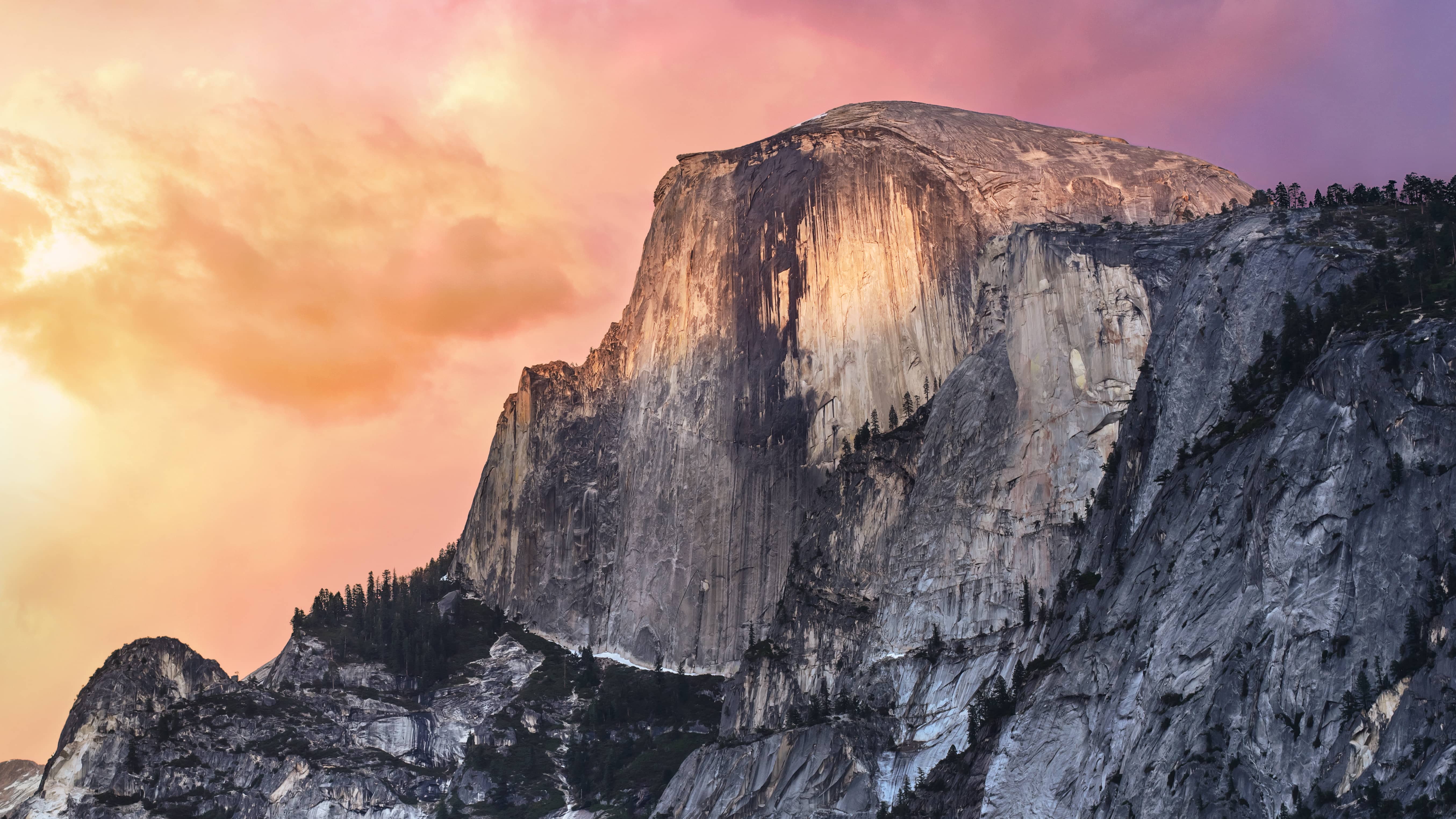
滤镜 filter
- blur(): 模糊
Length: 长度,可用任何长度单位,值为 0 显示原图,值越大越模糊
- brightness(): 亮度
Percentage: 百分比,可用 0~1 代替,值为 0 显示全黑,值为 100%显示原图
- contrast: 对比度
Percentage: 百分比,可用 0~1 代替,值为 0 显示全黑,值为 100%显示原图
- drop-shadow: 阴影
- 参考上述阴影
- grayscale(): 灰度
Percentage: 百分比,可用 0~1 代替,值为 0 显示原图,值为 100%显示全灰
- hue-rotate(): 色相旋转
Angle: 角度,值为 0 显示原图,值为 0~360deg 减弱原图色彩,值超过 360deg 则相当绕 N 圈再计算剩余的值
- invert(): 反相
Percentage: 百分比,可用 0~1 代替,值为 0 显示原图,值为 100%完全反转原图色彩
- opacity(): 透明度
Percentage: 百分比,可用 0~1 代替,值为 0 显示透明,值为 100%显示原图
- saturate(): 饱和度
Percentage: 百分比,可用 0~1 代替,值为 0 完全不饱和原图,值为 100%显示原图
- sepia(): 褐色
Percentage: 百分比,可用 0~1 代替,值为 0 显示原图,值为 100%显示褐
可参照 CSSgram 的官网与源码学习滤镜调制
悼念模式
TIP
一行代码全站进入悼念模式,把<html>替换成<html style="filter:grayscale(1)">,简单粗暴。当然核心代码是 filter:grayscale(1),意思是把当前节点及其后代节点声明为 100%的灰度模式。
<body>或某个主要节点中声明 filter, 可能导致某些布局排版错乱,若自身及其后代节点声明了 position:absolute/fixed,则为其创建一个新容器,使得这些定位节点其定位基准相对新容器进行。
把 filter:grayscale(1)声明到<html>中,因为不管如何设置定位基准,<html>都是最顶层的容器